📖 창작자 콜라보 사이트 이용 가이드
IP를 보유한 창작자와 제품 기획·제작 역량을 가진 창작자를 연결해, 함께 새로운 펀딩 프로젝트를 만들어갈 수 있도록 마련된 텀블벅 〈창작자 콜라보〉 프로그램!
올해부터는 〈창작자 콜라보〉 전용 사이트가 새롭게 마련되어, 사이트에 프로필 한 번만 등록해두면 이후 매칭은 사이트 안에서 간편하게 진행됩니다. 🎉
올해부터는 〈창작자 콜라보〉 전용 사이트가 새롭게 마련되어, 사이트에 프로필 한 번만 등록해두면 이후 매칭은 사이트 안에서 간편하게 진행됩니다. 🎉
1️⃣ 프로필 등록하기
1
창작자센터에서 콜라보 메뉴 들어가기
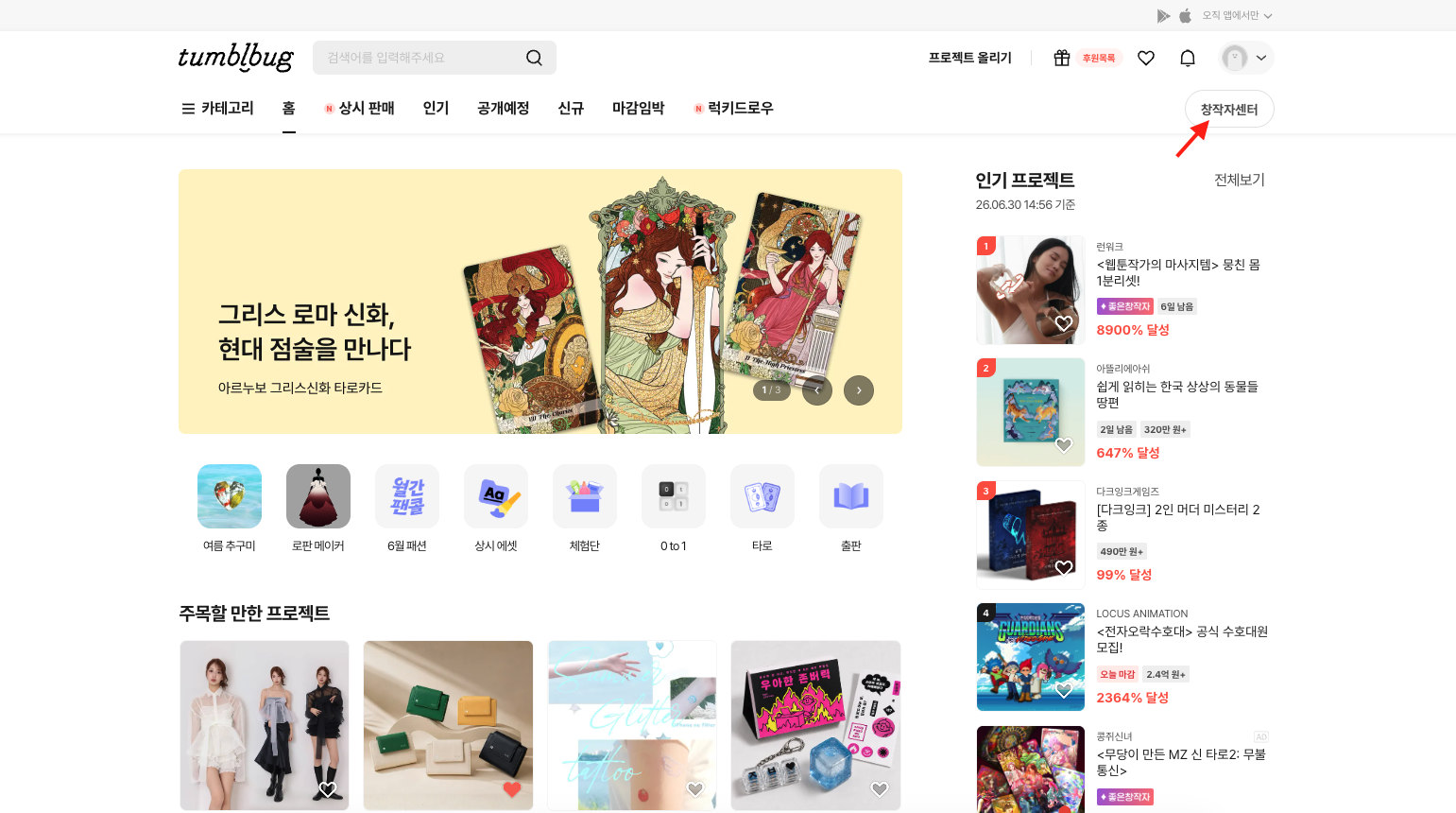
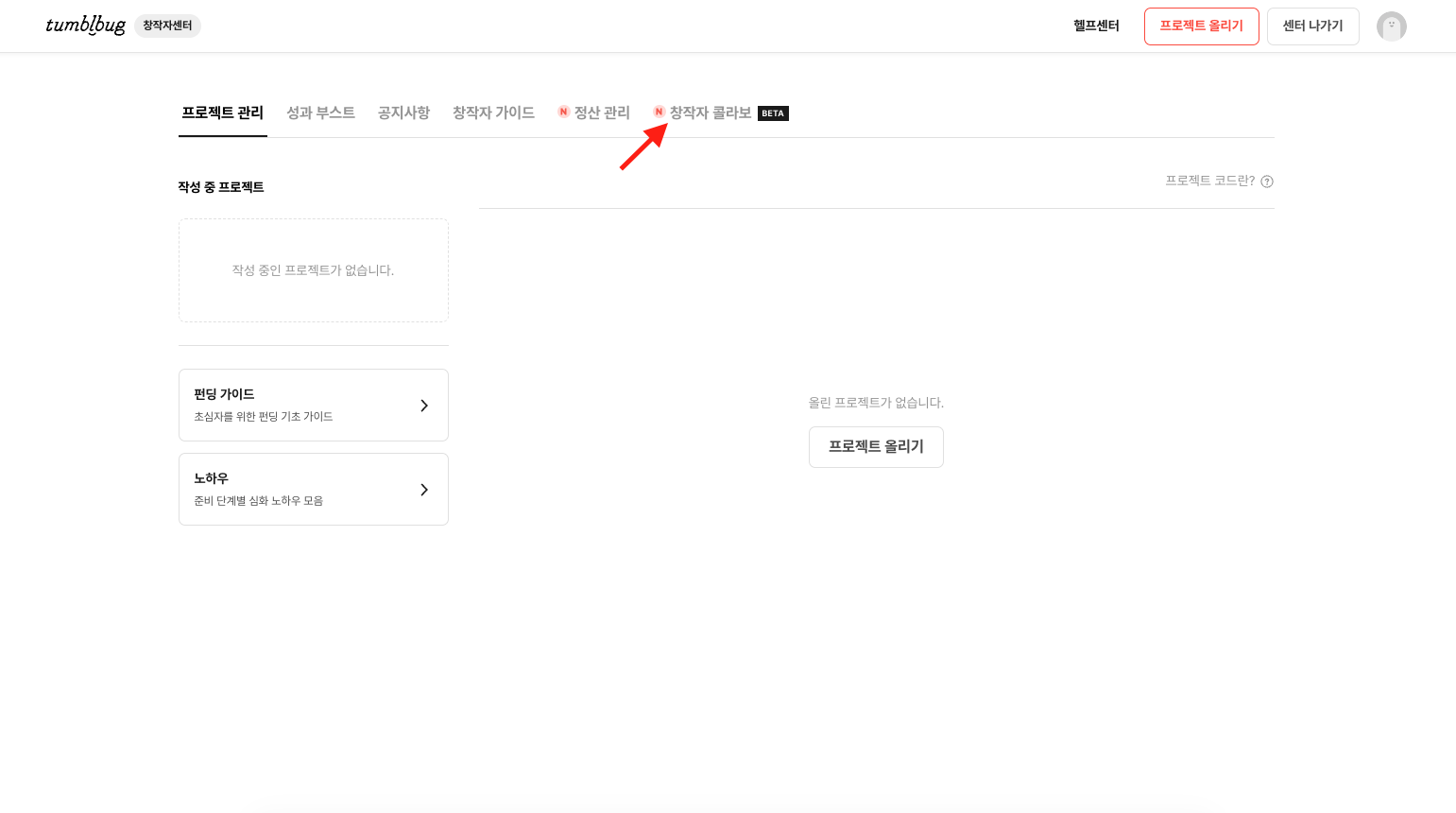
- 텀블벅 우측 상단 프로필에서 창작자센터로 들어간 뒤, 상단 탭에서 창작자 콜라보 (BETA)를 클릭해주세요.
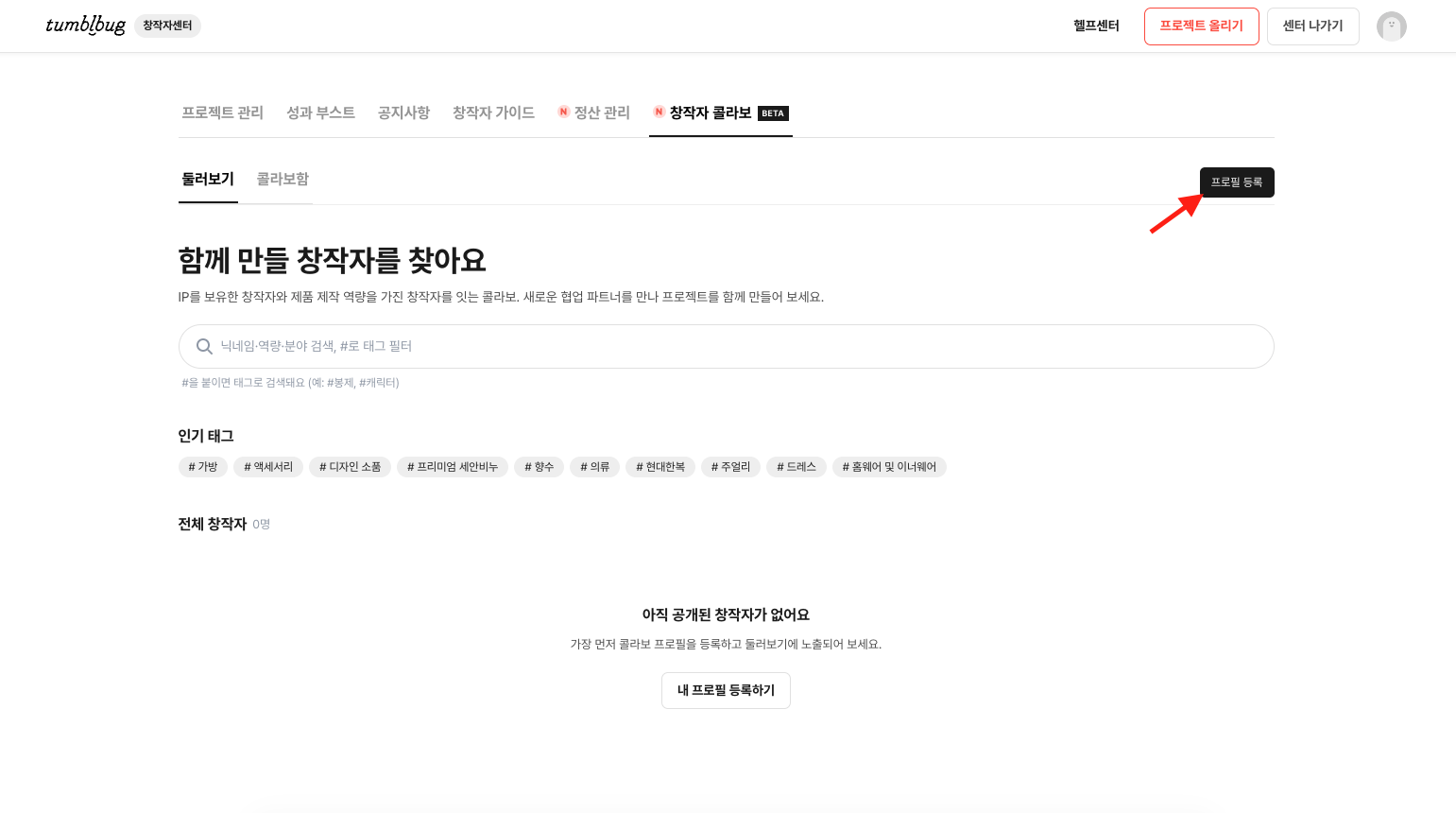
- 이어서 화면 우측 상단의 [프로필 등록] 버튼을 클릭해주세요.
2
창작자 타입 선택하기
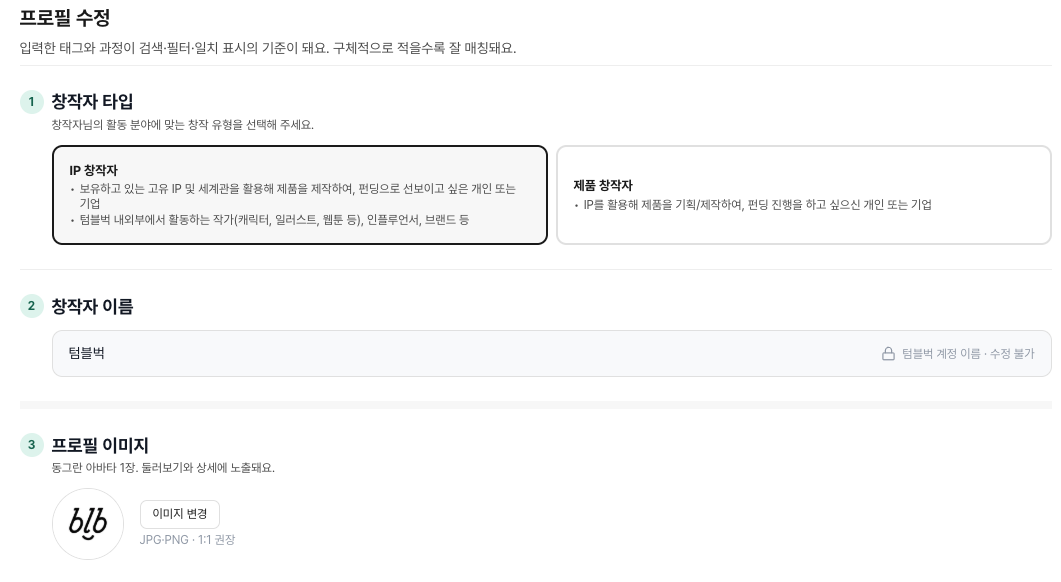
- 내 활동 분야에 맞는 유형(IP 창작자 또는 제품 창작자)을 선택해주세요.
3
창작자 이름 확인
- 텀블벅 계정 이름이 자동으로 입력되며 수정은 불가합니다.
- 이름을 바꾸고 싶다면 텀블벅 계정 설정에서 먼저 변경해주세요.
4
프로필 이미지 등록
- 둘러보기 목록과 상세 페이지에 노출되는 동그란 아바타 이미지 1장을 등록해주세요. (JPG·PNG, 1:1 비율 권장)
5
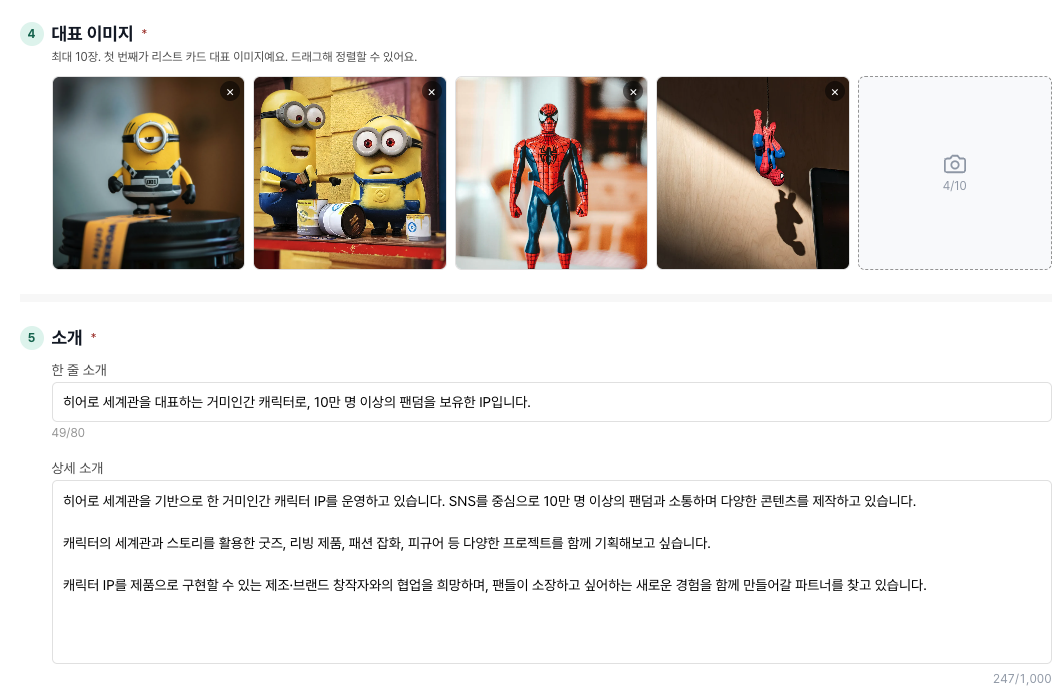
대표 이미지 등록
- 최대 10장까지 업로드 가능합니다.
- 첫 번째 이미지가 리스트 카드의 대표 이미지로 노출됩니다.
- 드래그해서 순서를 자유롭게 바꿀 수 있습니다.
✏️내 IP/제품(브랜드)을 가장 잘 보여주는 이미지를 1번에 배치해주세요. 클릭을 유도하는 가장 중요한 요소입니다.
6
소개 작성
- 한 줄 소개 (최대 80자): 내 IP/제작 역량을 한 문장으로 핵심만 담아주세요.
- 상세 소개 (최대 1,000자): 활동 내역, 만들고 싶은 것, 함께하고 싶은 파트너를 적어주세요. (검색에 활용됩니다)
7
SNS·포트폴리오 링크 등록 (선택, 최대 5개)
- 인스타그램, 포트폴리오 사이트, 홈페이지 등 나의 신뢰도를 보여줄 수 있는 URL을 입력해주세요. (플랫폼 구분 없음)
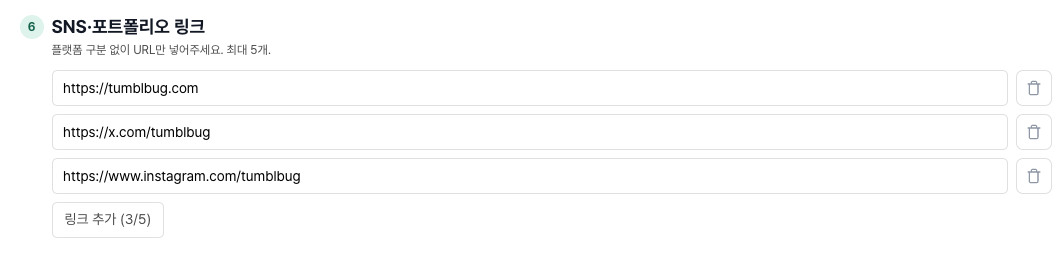
⚠️ 텀블벅 프로젝트 링크는 별도로 등록하지 않으셔도 됩니다. 현재 등록한 텀블벅 계정에서 진행한 프로젝트는 소개 페이지에 자동으로 연동되어 노출됩니다.
8
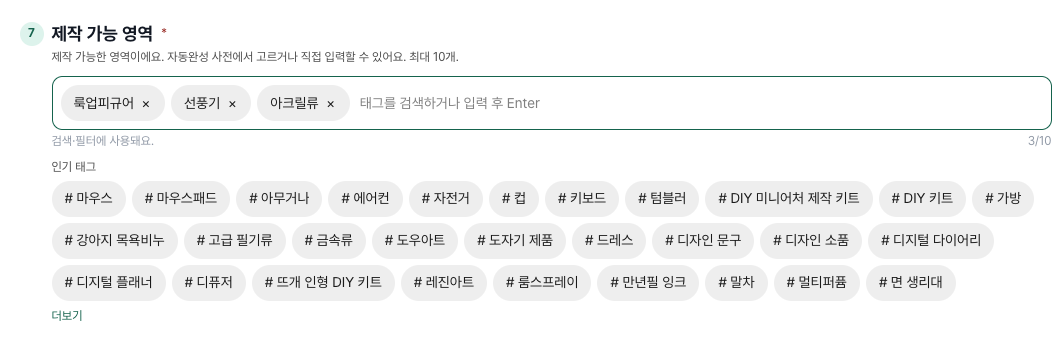
IP유형 / 제작 가능 영역 선택
창작자 타입에 따라 항목명이 다릅니다.
- 🅰️ IP 창작자 → IP유형 (최소 1개)
캐릭터 / 브랜드 / 인물(인플루언서) / 일러스트 / 작품(웹소설·웹툰 등)

- 🅱️ 제품 창작자 → 제작 가능 영역 (최대 10개)
검색창에서 태그를 검색하거나 직접 입력 후 Enter로 추가할 수 있어요.
9
콜라보 참여 가능 과정 선택
- 함께할 수 있는 과정을 모두 선택해주세요. 역할 매칭의 기준이 됩니다. 함께 협업할 수 있는 단계를 모두 선택해주세요.

10
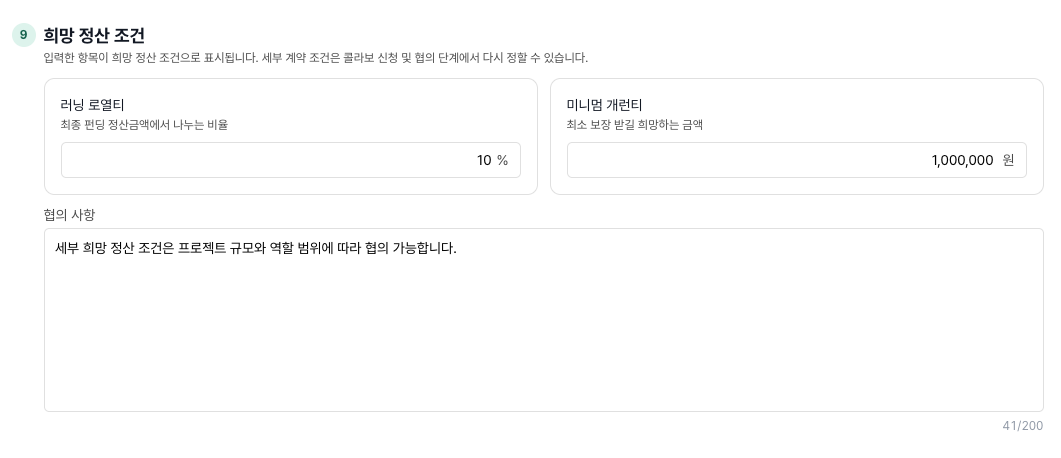
희망 정산 조건 입력 (선택)
※ IP 창작자 선택 시에만 노출됩니다.
- 러닝 로열티: 최종 펀딩 정산금액에서 나누는 비율 (%)
- 미니멈 개런티: 최소 보장 받길 희망하는 금액 (원)
- 협의 사항: 최대 200자, 금액 외 추가로 정하고 싶은 조건 (예: 최소 수량, 샘플 검토 횟수, 상시판매권 등)
⚠️ 여기 입력한 내용은 어디까지나 '희망 조건'입니다. 실제 계약 조건은 이후 콜라보 제안 및 협의 단계에서 조율할 수 있습니다. 공개하고 싶지 않다면 비워두셔도 됩니다.
11
임시저장 또는 심사 요청
- 아직 작성이 덜 끝났다면 [임시저장] 버튼을 눌러 이어서 작성할 수 있습니다.
- 준비가 완료되었다면 [심사 요청]을 클릭해주세요. 텀블벅 담당자의 검수 후 둘러보기 탭에 공개됩니다. (검수 완료 시 알림 발송)
- 대표 이미지 1장, 한 줄 소개, 태그 1개 이상이 입력되어야 [심사 요청] 버튼이 활성화됩니다.

2️⃣ 콜라보 제안하기
1
함께하고 싶은 창작자 찾기
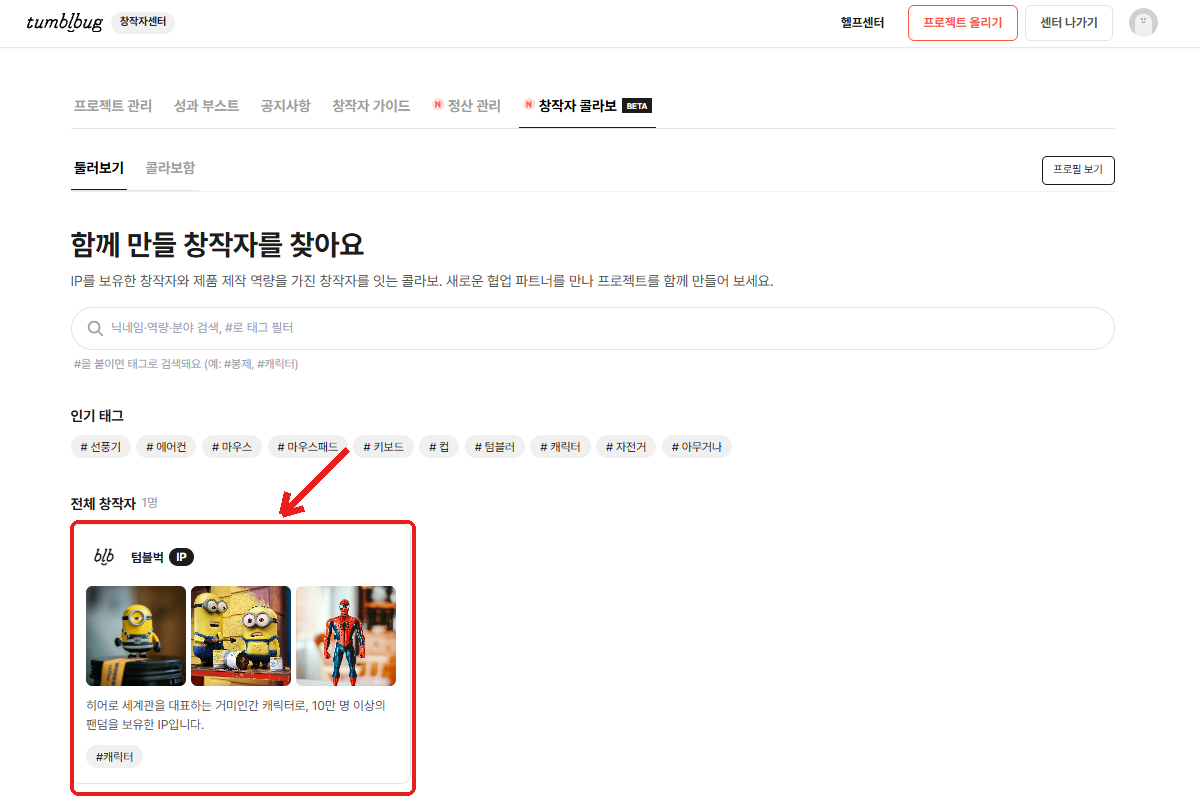
- 창작자 콜라보 (BETA) > 둘러보기 탭에서 승인된 창작자들의 프로필을 확인할 수 있습니다.
- 검색창에 닉네임·역량·분야를 입력하거나, #을 붙여 태그로 검색할 수 있어요. (예: #봉제, #캐릭터)
- 인기 태그를 클릭해 빠르게 둘러볼 수도 있습니다.
2
프로필 자세히 살펴보기
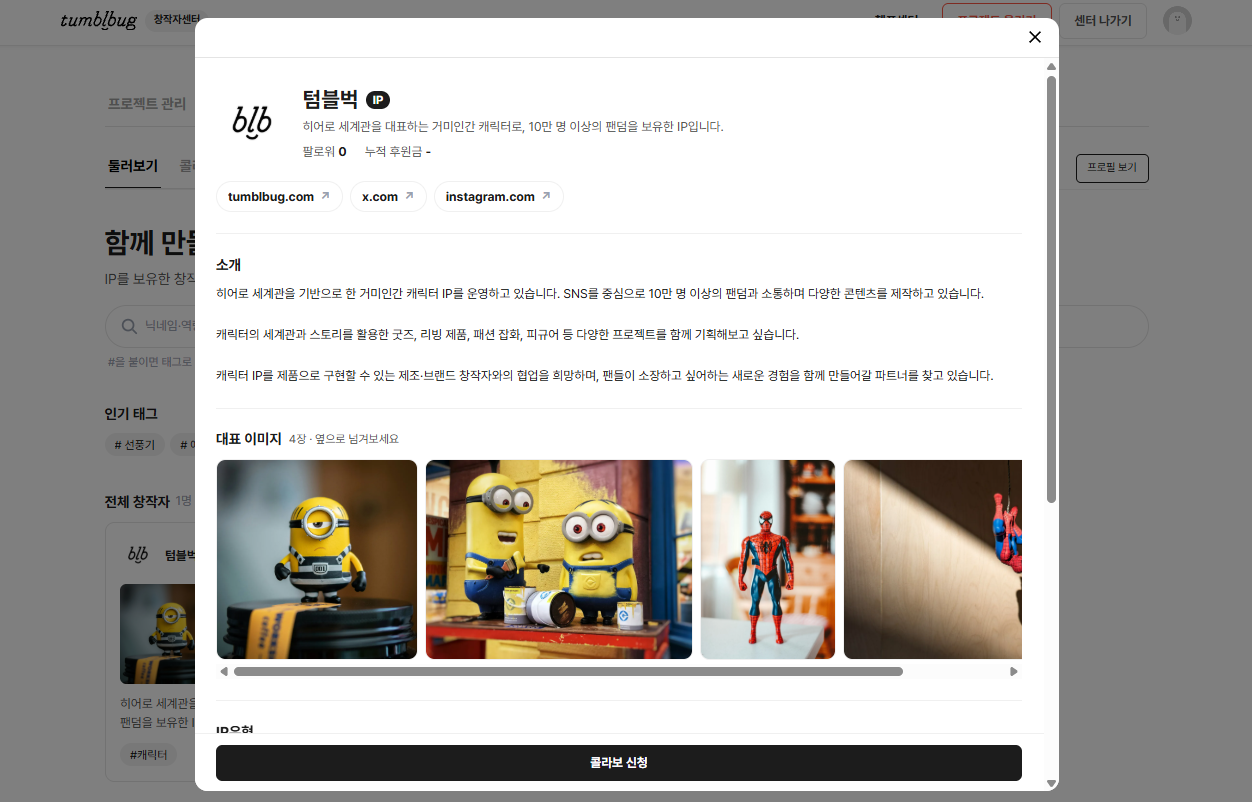
- 창작자 카드를 클릭하면 프로필 상세를 볼 수 있습니다.
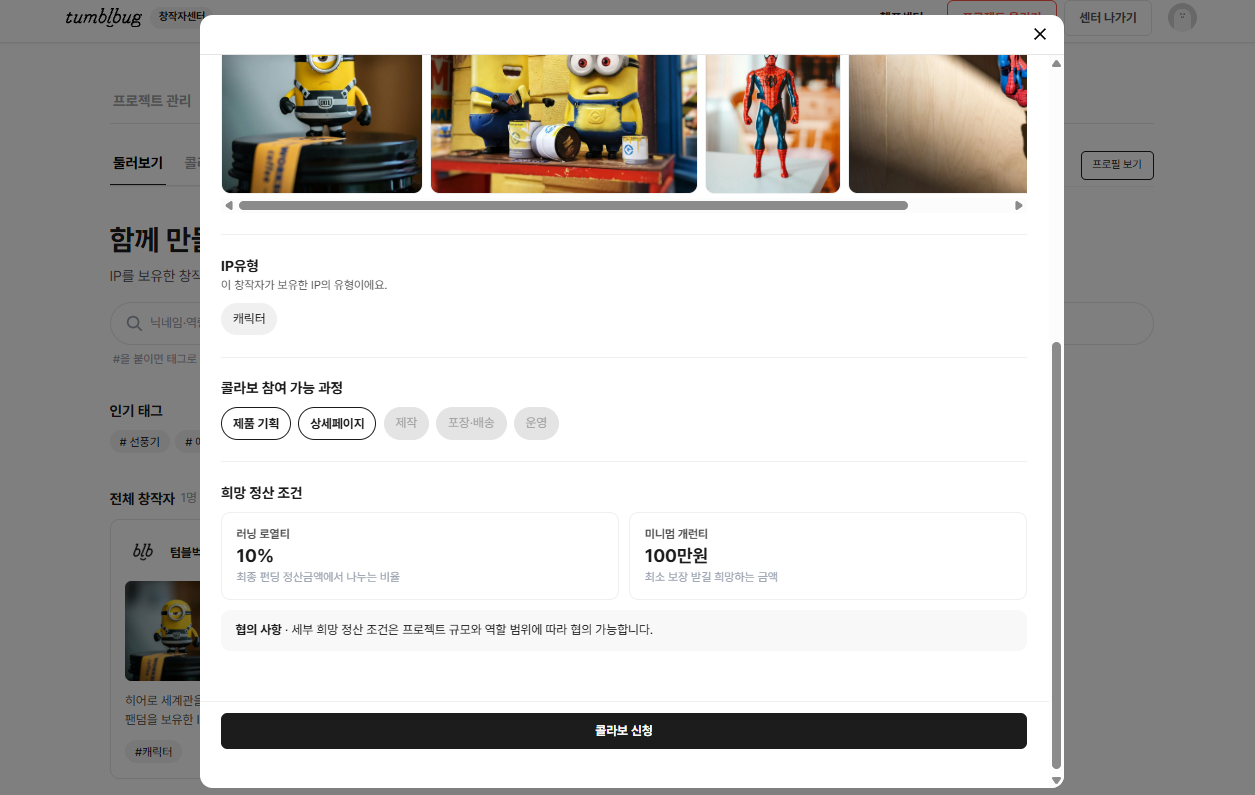
- 소개, 대표 이미지, SNS·포트폴리오 링크, IP유형(또는 제작 가능 영역), 콜라보 참여 가능 과정을 확인해보세요.
- IP 창작자의 경우 희망 정산 조건(러닝 로열티·미니멈 개런티)도 공개됩니다.
💡희망 정산 조건은 어디까지나 '희망 조건'입니다. 실제 계약 조건은 제안 이후 협의 단계에서 얼마든지 조율할 수 있으니, 조건이 딱 맞지 않더라도 부담 없이 제안해보세요.
3
콜라보 신청하기
- 프로필 하단의 [콜라보 신청] 버튼을 클릭해주세요.
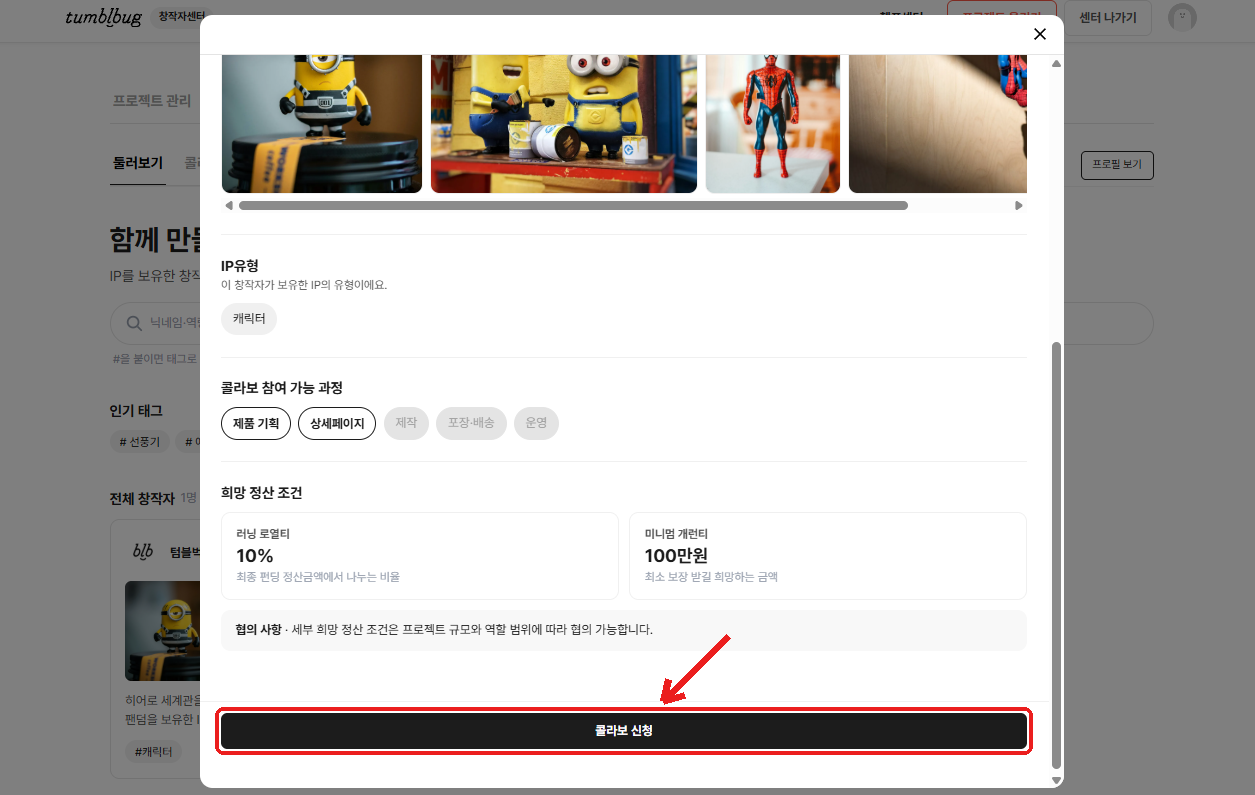
- 콜라보 참여 가능 과정 (필수): 이번 콜라보에서 내가 맡을 수 있는 과정을 모두 선택해주세요.
- 제안 메시지 (필수, 최대 2,000자): 어떤 프로젝트를 함께 만들고 싶은지, 무엇을 제공할 수 있는지 적어주세요.
- 기획안 (선택): PDF 1개, 최대 10MB까지 첨부할 수 있어요.
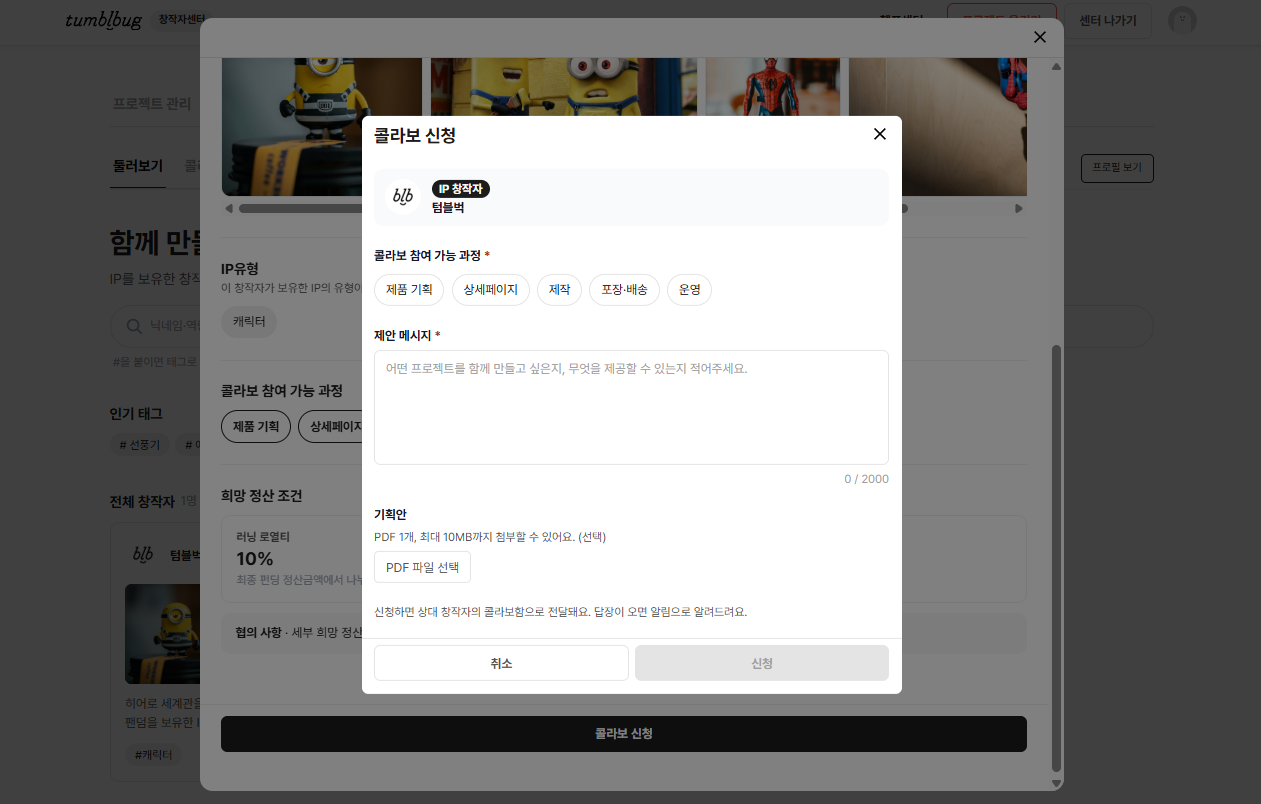
💡제안 메시지, 이렇게 써보세요. ① 내가 누구인지 → ② 무엇을 함께 만들고 싶은지 → ③ 어떤 역량·경험을 제공할 수 있는지 → ④ 다음 단계 제안.
(예시) 안녕하세요, 데스크테리어 소품을 제작하는 MH스튜디오입니다. 보유하신 캐릭터 IP로 마우스패드·키보드 손목받침 등 데스크 굿즈 펀딩을 함께 진행하고 싶습니다. 기획·제작·배송까지 저희가 맡을 수 있고, 상세 기획안은 첨부한 PDF를 확인 부탁드립니다.
- 필수 항목을 모두 입력하면 [신청] 버튼이 활성화됩니다.
- 신청하면 상대 창작자의 콜라보함으로 전달되고, 답장이 오면 알림으로 알려드려요.
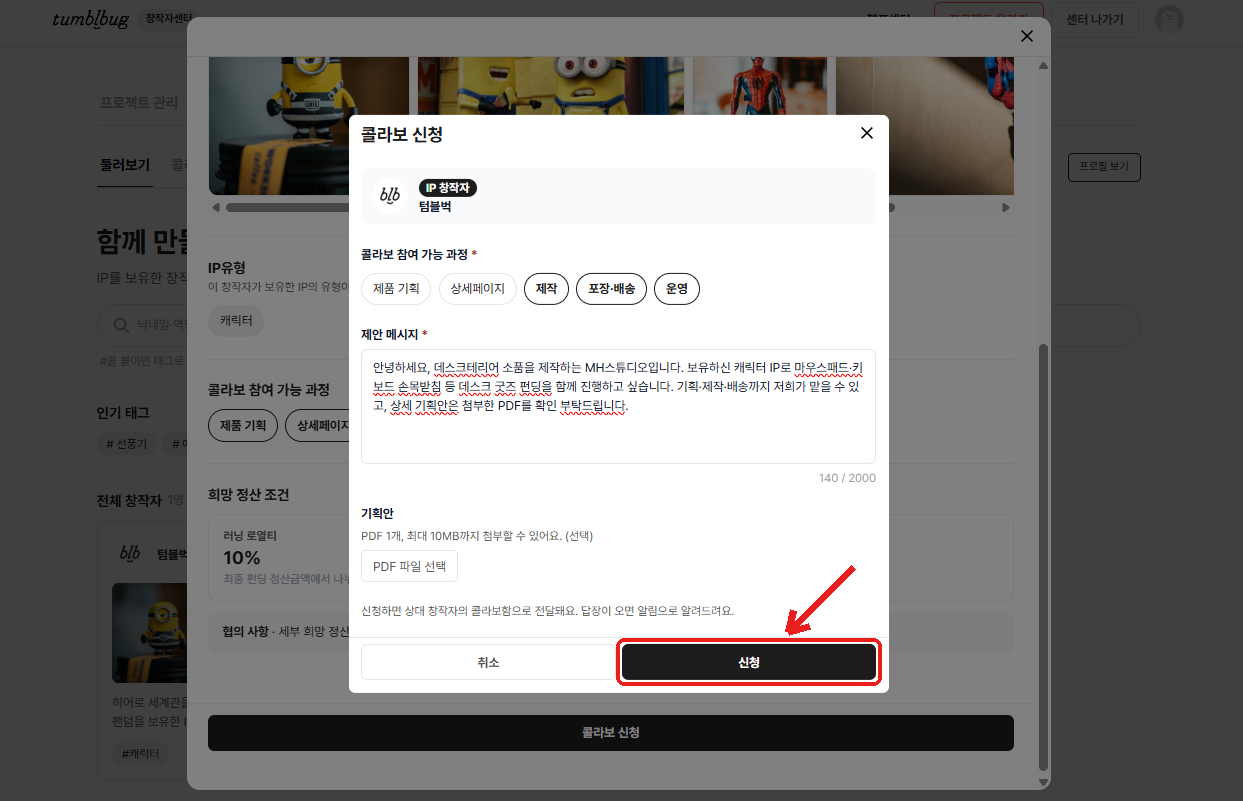
💡콜라보 제안은 동시에 여러 건 진행할 수 있어요. 하나의 계정으로 여러 창작자에게 동시에 콜라보를 제안할 수 있으며, 협업이 성사되면 여러 창작자와 각각 프로젝트를 진행하는 것도 가능해요.
4
콜라보함에서 제안 확인·관리하기
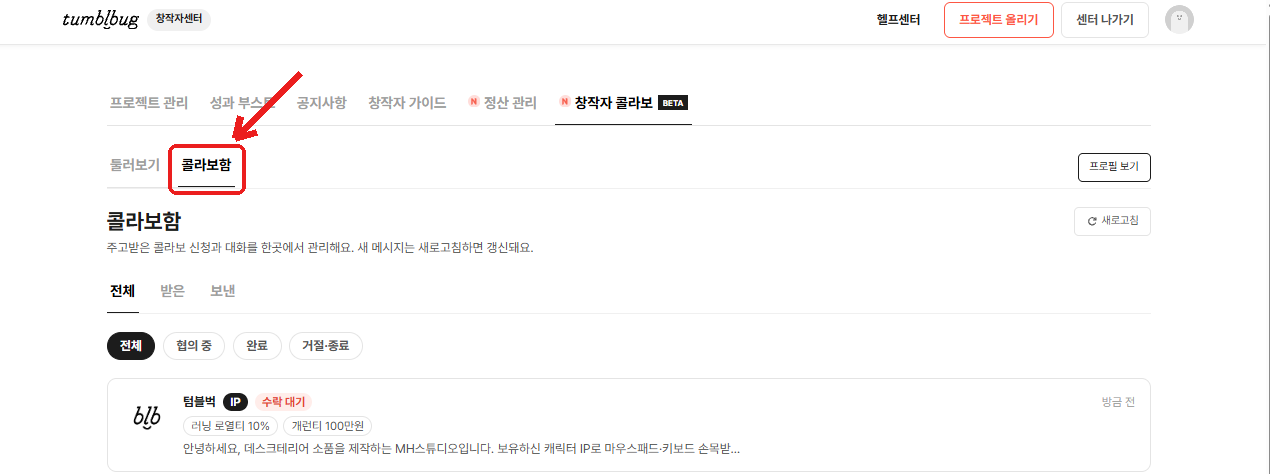
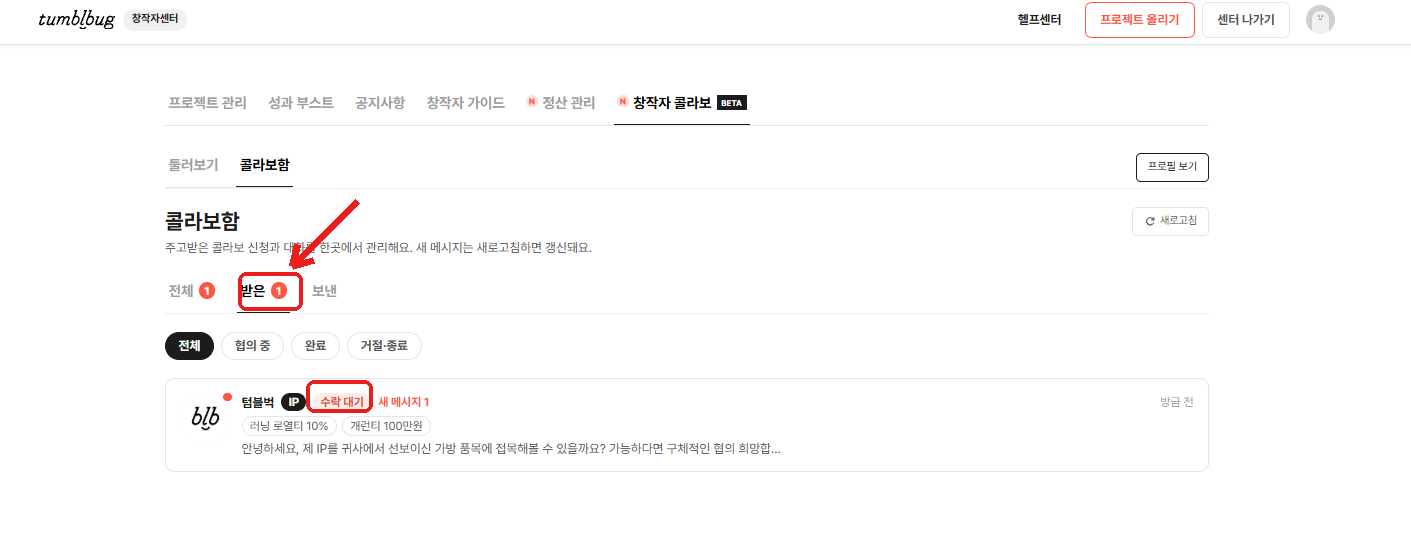
- 콜라보함 탭에서 주고받은 콜라보 신청과 대화를 한 곳에서 관리할 수 있습니다.
- 받은 / 보낸 탭으로 제안을 구분해서 볼 수 있어요. 내가 보낸 제안은 '답변 대기', 받은 제안은 '수락 대기' 상태로 표시됩니다.
- 상태 필터(협의 중 / 완료 / 거절·종료)로 진행 단계별 확인이 가능합니다.
5
메시지로 협의하기
- 콜라보함에서 카드를 클릭하면 콜라보 상세 화면이 열립니다.
- 처음 보낸 신청서(제안 내용·맡을 과정)가 대화 상단에 고정되어 있고, 하단 입력창으로 메시지를 주고받으며 세부 조건을 협의할 수 있습니다.
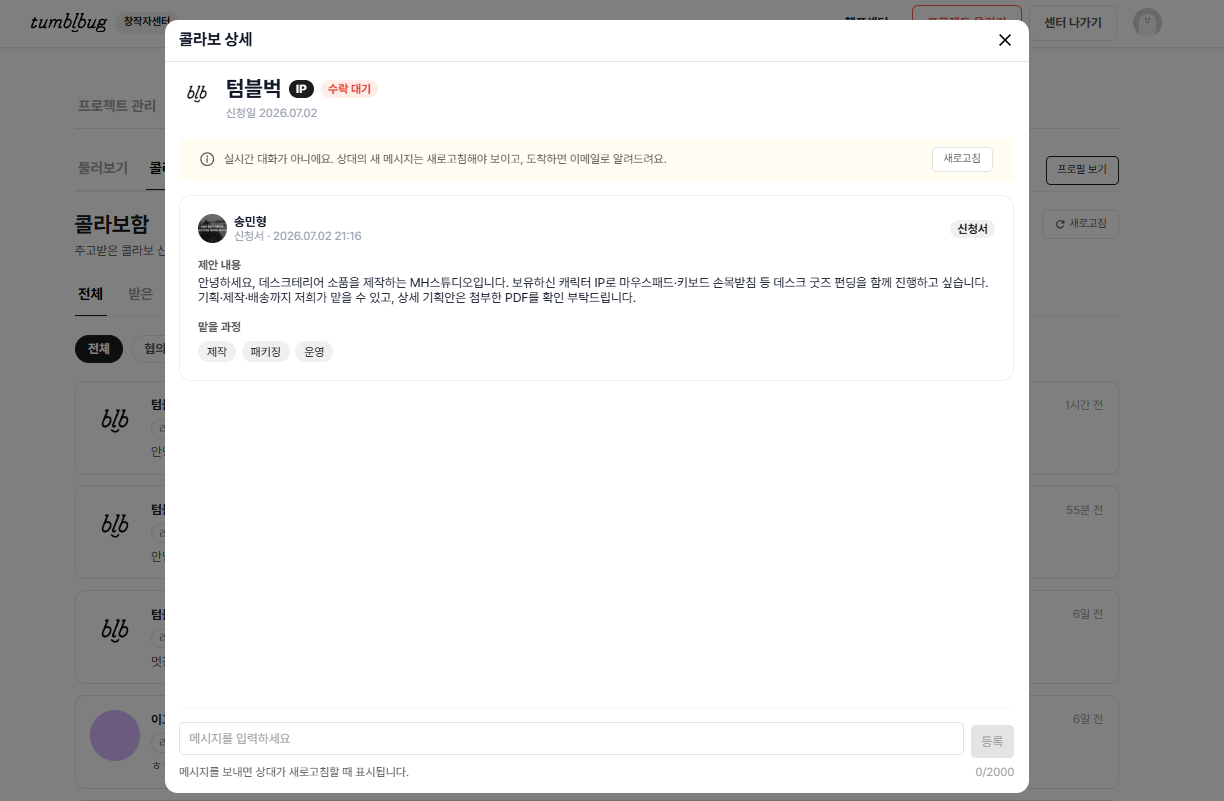
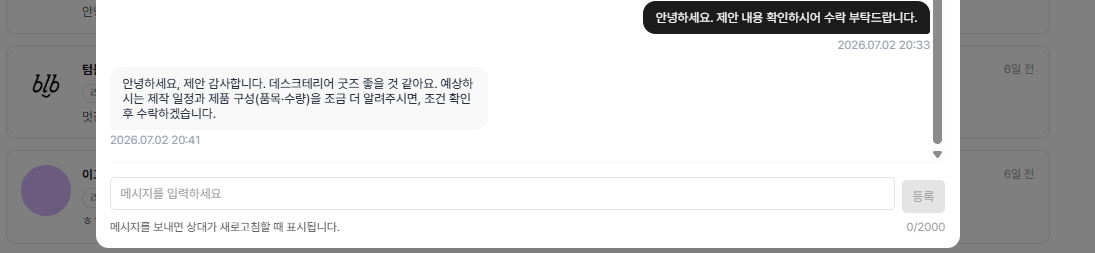
💡콜라보함의 대화는 실시간 채팅이 아니에요. 상대의 새 메시지는 [새로고침]을 눌러야 보이며, 메시지가 도착하면 이메일로도 알려드립니다.
6
받은 제안 수락·거절하기
- 받은 제안은 콜라보함 > 받은 탭에서 확인할 수 있습니다.
- 상세 화면에서 콜라보 신청서(제안 내용)를 검토한 뒤, 협업 의사가 있다면 우측 상단의 [콜라보 수락]을 눌러 다음 단계로 진행하거나, [거절하기]로 제안을 거절할 수 있습니다.
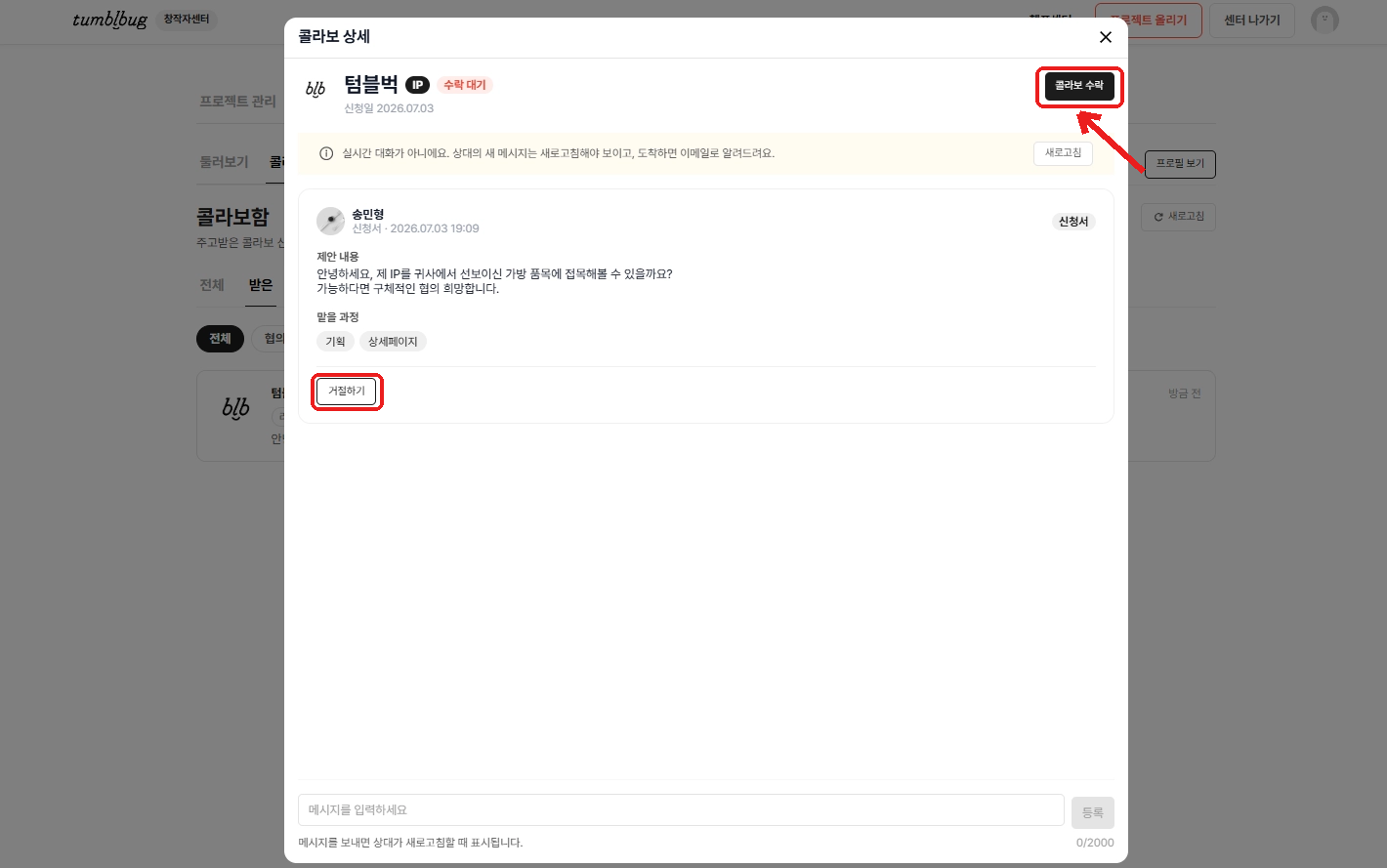
- 제안 수락 전 고민되는 부분이 있다면, 대화 메시지를 통해 충분히 논의해보세요.
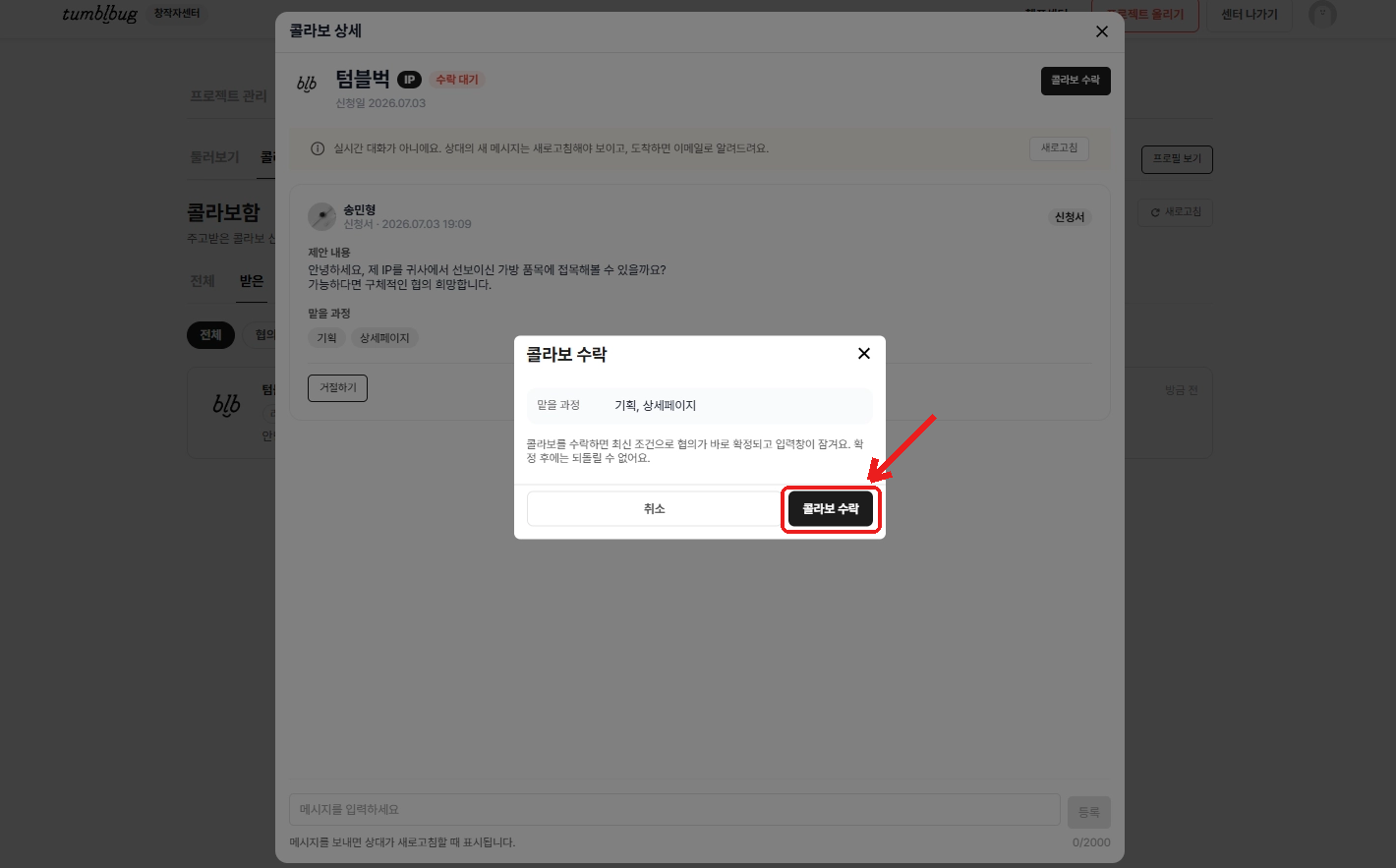
- [콜라보 수락]을 누르면 최종 조건을 확인하는 창이 표시됩니다. 내용을 확인한 뒤 다시 한번 [수락]을 누르면 콜라보 매칭이 최종 성사됩니다.
7
콜라보 성사 확인하기
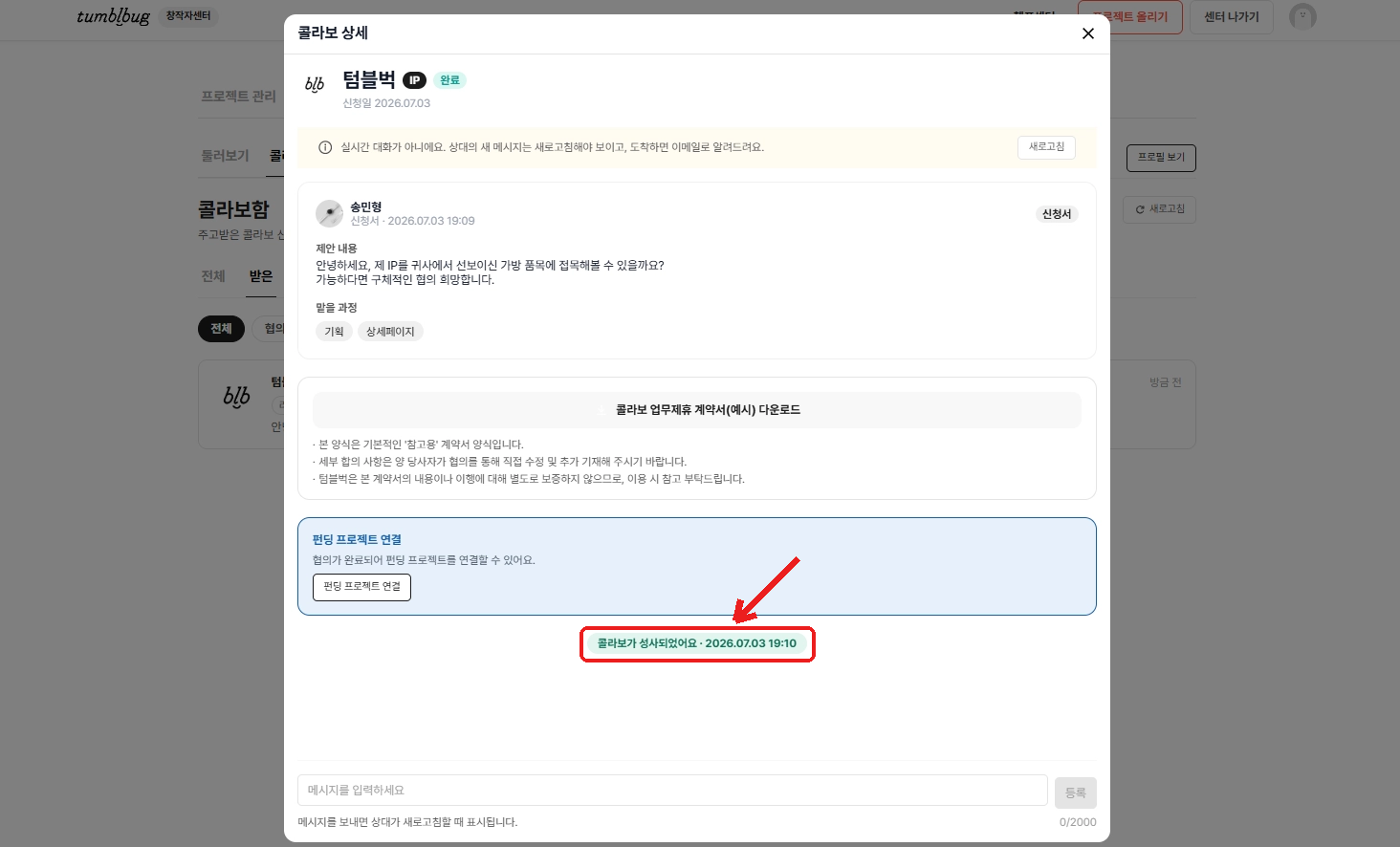
- 수락이 완료되면 상태가 완료로 바뀌고, 대화창에 "콜라보가 성사되었어요" 메시지가 표시됩니다.
- 매칭이 성사된 이후에는 양 창작자가 함께 상세 기획을 논의하며 펀딩 프로젝트를 준비해주세요.
- 콜라보 업무제휴 계약서(예시)를 다운로드해 계약에 활용할 수 있습니다.
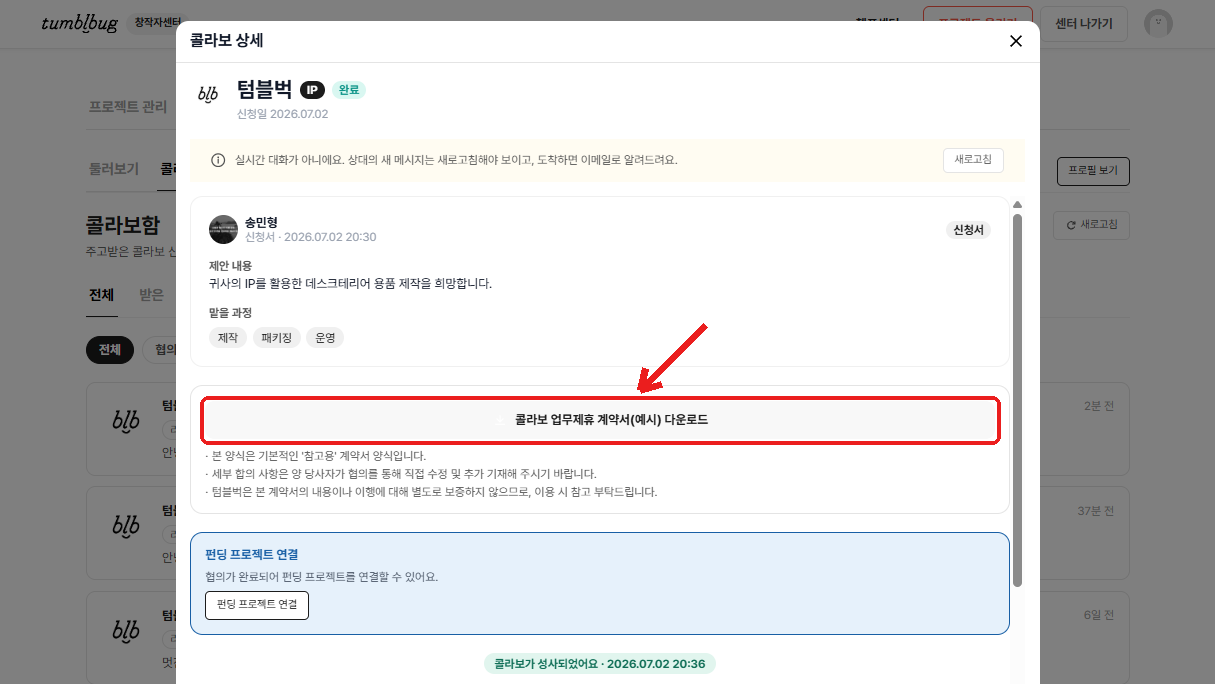
💡제공되는 계약서는 기본적인 '참고용' 양식입니다. 세부 합의 사항은 양 당사자가 협의를 통해 직접 수정·추가 기재해주세요. 텀블벅은 계약서의 내용이나 이행에 대해 별도로 보증하지 않습니다.
8
펀딩 프로젝트 연결하기
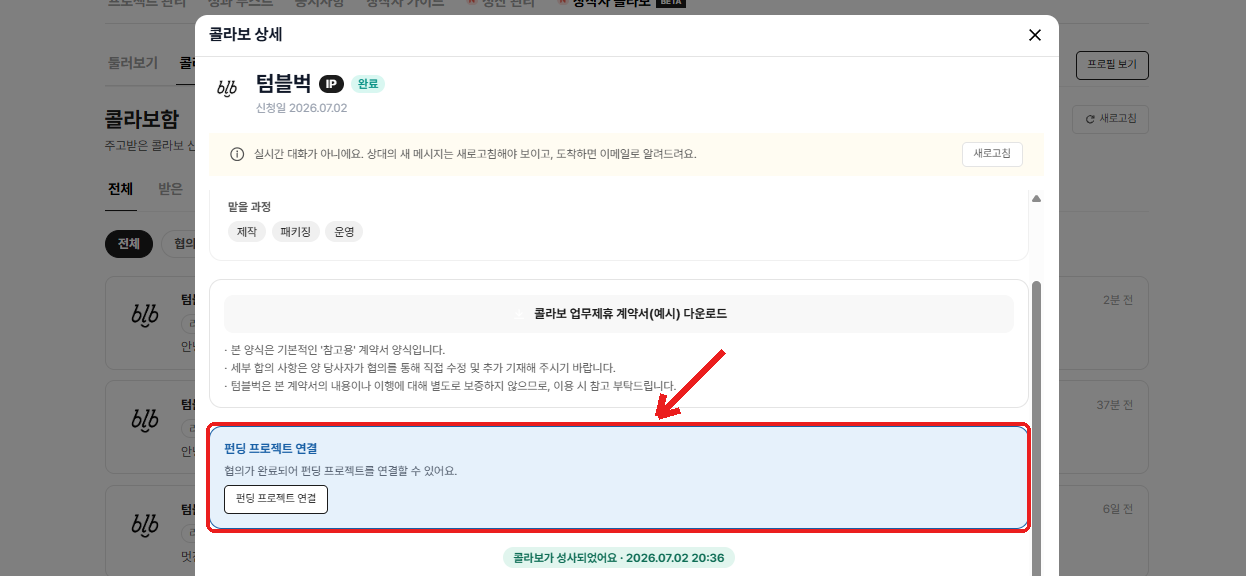
- 프로젝트 론치를 진행하기로 결정했다면, 콜라보 상세의 [펀딩 프로젝트 연결] 기능을 통해 프로젝트를 생성해 주세요.
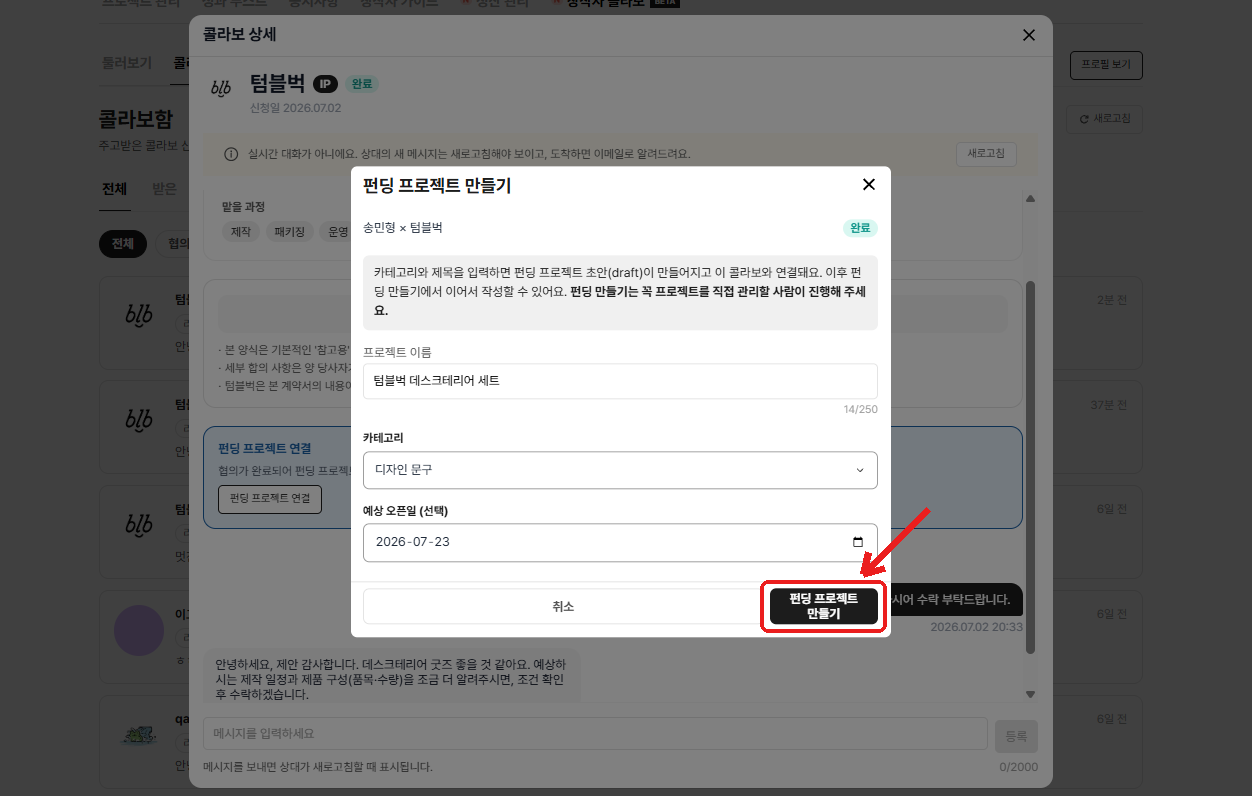
- 프로젝트명(10자 이상), 카테고리, 예상 오픈일(선택)을 입력한 뒤 [펀딩 프로젝트 만들기]를 눌러주세요.
📌
예상 오픈일은 확정된 일정이 아니어도 괜찮습니다. 현재 계획 중인 대략적인 목표 일정을 입력해 주세요.
해당 일정은 텀블벅 매니저가 홍보 및 운영 지원 일정을 계획하는 데 활용되므로, 프로젝트 진행을 결정하셨다면 가능한 한 빠르게 입력해 주세요.
💡펀딩 프로젝트는 직접 관리할 담당자 한 분의 계정으로 등록해 주세요. 실제 운영 및 정산을 담당할 계정으로 등록해 주시기 바랍니다.
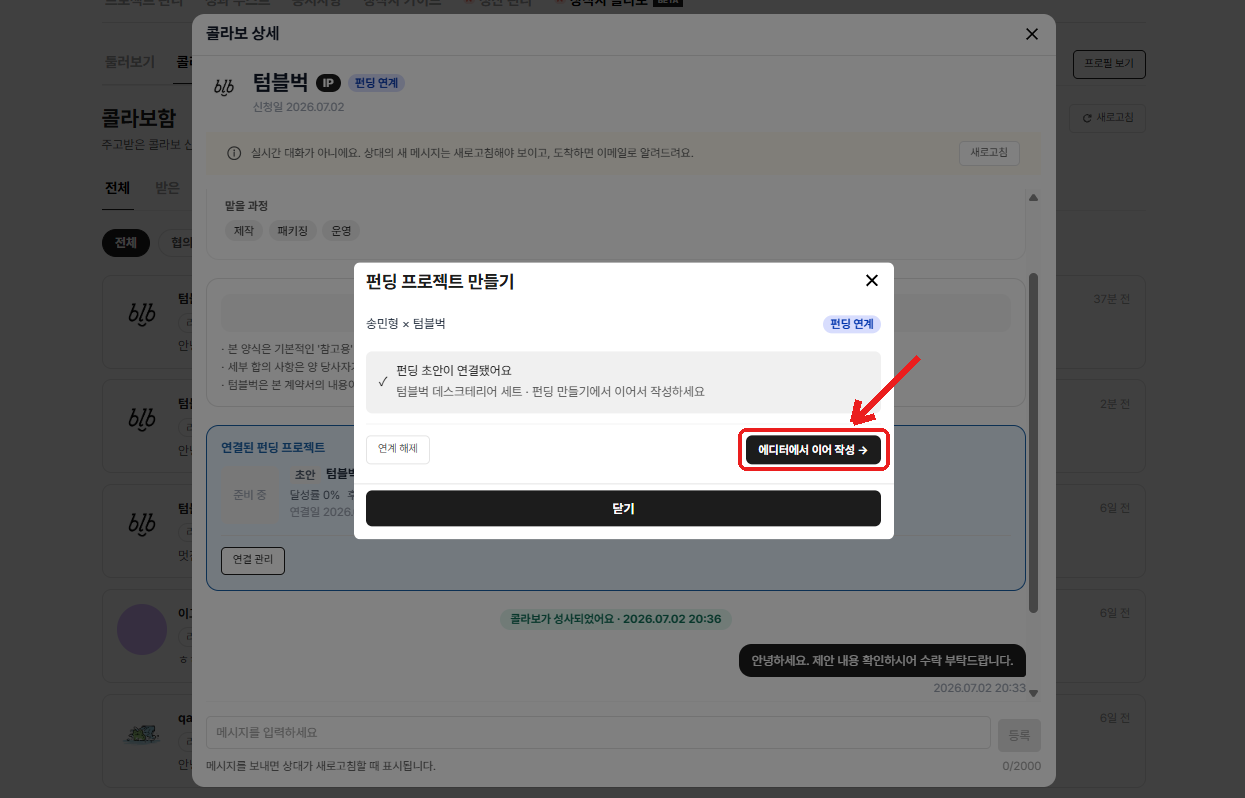
- 펀딩 프로젝트 초안(draft)이 만들어지고, 콜라보 상태는 '펀딩 연계'로 표시돼요.
- [에디터에서 이어 작성] 버튼을 누르면 펀딩 만들기 에디터로 이동합니다.
9
펀딩 프로젝트 연결 해지하기
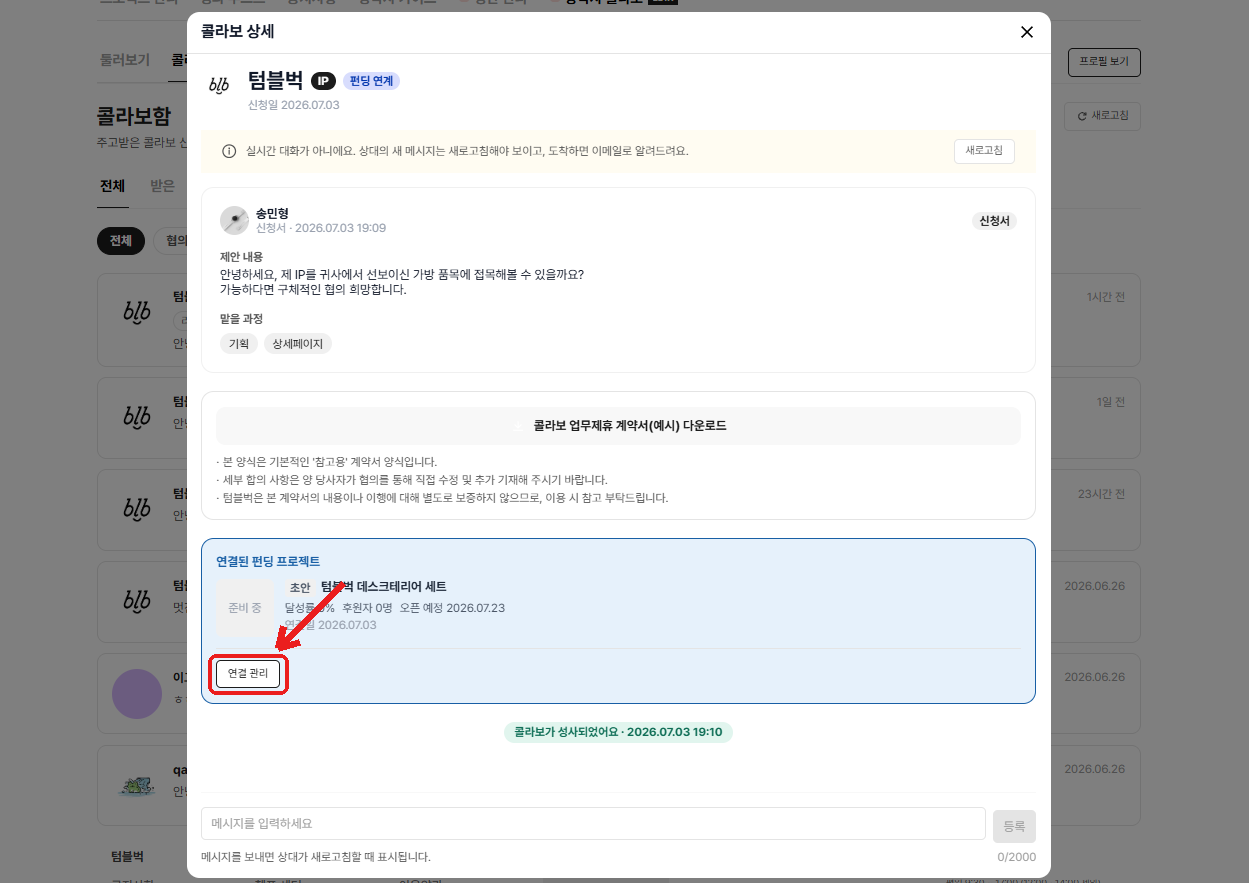
- 연결된 펀딩 프로젝트는 콜라보 상세의 연결된 펀딩 프로젝트 영역에서 확인할 수 있습니다.
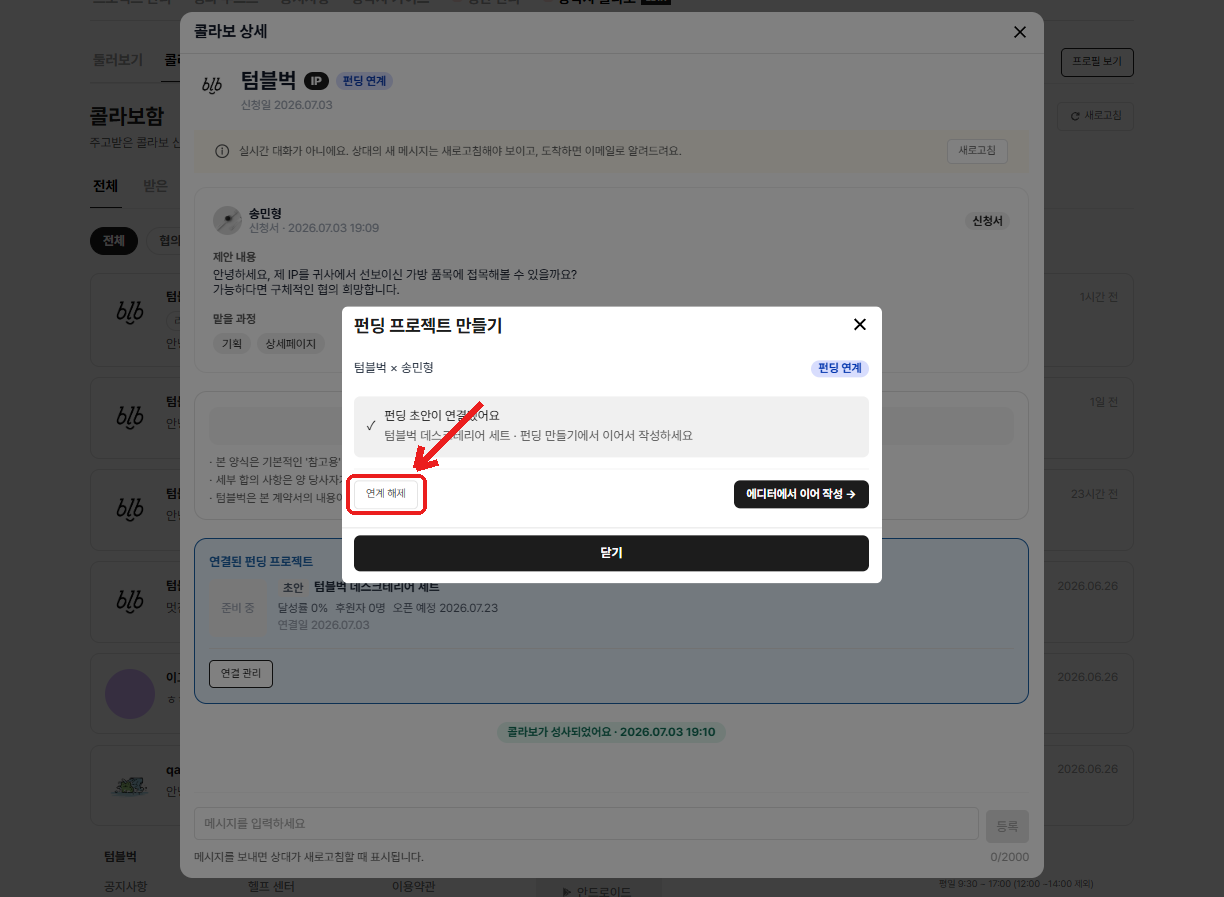
- [연결 관리] 버튼을 누른 뒤, [연계 해제]를 클릭하고 확인 창에서 다시 한번 [연계 해제]를 누르면 연결이 해제됩니다.
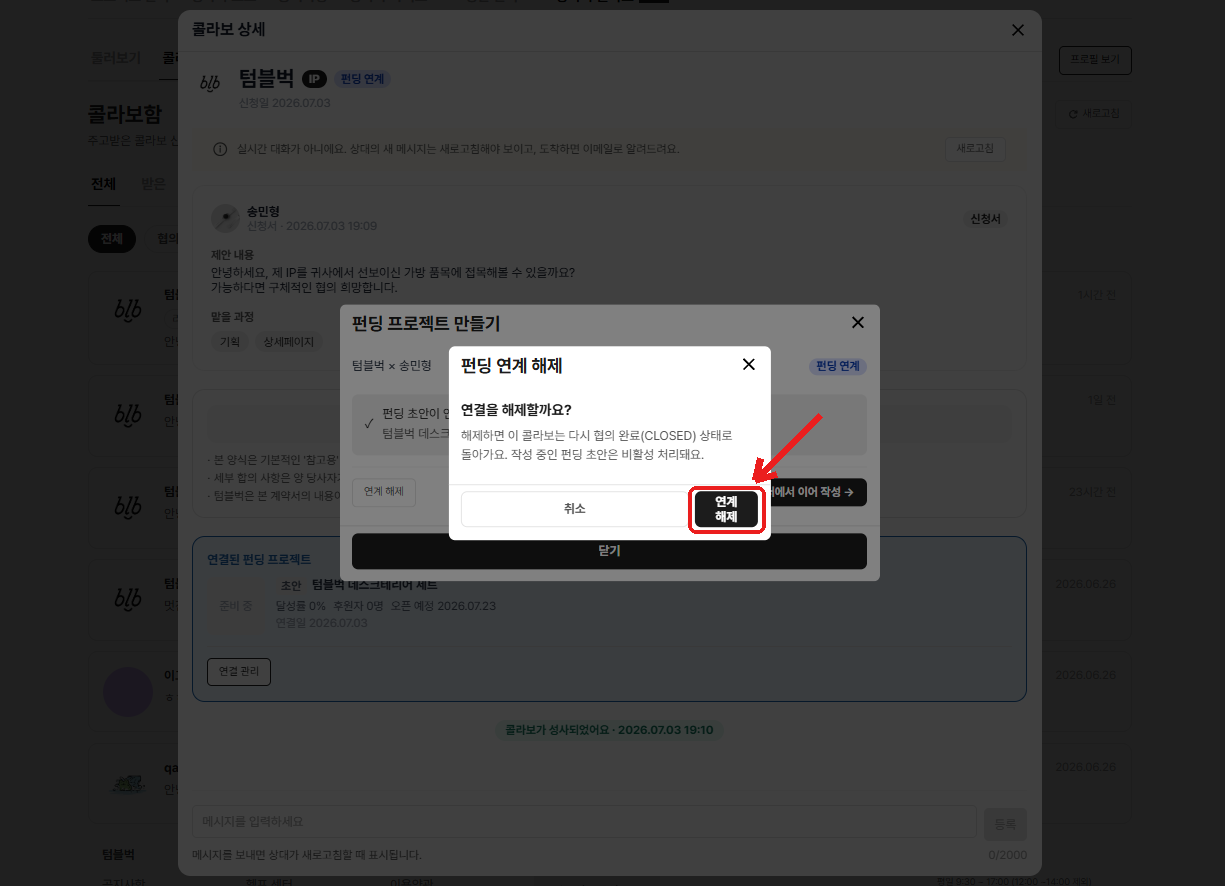
💡연결을 해제하면 이 콜라보는 다시 '완료' 상태로 돌아가고, 작성 중이던 펀딩 초안은 비활성 처리돼요. 이후 [펀딩 프로젝트 연결]로 새로 연결할 수 있습니다.
이 가이드는 창작자 콜라보(BETA) 프로필 등록 화면을 기준으로 작성되었으며, 화면 구성은 추후 변경될 수 있습니다.
📮 문의
문의사항은 메일 말머리에 [창작자 콜라보]를 붙여주셔야 누락 없이 확인됩니다.
📮 project-outreach@backpac.kr